Sabtu, 01 Mei 2021

Bermain Voucher?? Ini Dia Cara Setting Tenda 03 Sebagai Universal Repeater

Halo gaes, kembali lagi dengan kami blog penuh informasi berharga. Pada kesempatan kali ini kita akan mencoba membahas mengenai cara setting tenda 03 sebagai universal repeater . Mode ini mirip seperti wisp bedanya jika wisp memberi alamat ip baru, sedangkan mode universal repeater hanya sebagai jembatan atau layaknya switch. Mode universal repeater ini dapat digunakan untuk voucher mikrotik.


Pengertian Mode Universal Repeater

Mode universal repeater adalah mode jaringan yang dapat digunakan untuk menghubungkan jaringan dengan menangkap jaringan Wi-Fi dan menyebarkan jaringan Wi-Fi tersebut layaknya switch, dimana tenda o3 hanya sebagai jembatan dalam menghubungkan jaringan. 

Cara Setting Tenda 03 Sebagai Universal Repeater

Fungsi universal repeater tenda 03 selain digunakan hanya untuk merepeater wifi, saya pernah mencoba untuk mengembalikan jaringan wifi mikrotik bervoucher, ternyata berhasil dan setiap client harus memasukkan voucher mereka. Untuk itu kalian yang menghubungkan tenda o3 dengan mikrotik, atau bermain voucher dengan tenda o3, atau jualan voucher wifi di tenda o3, saya sarankan untuk menggunakan mode ini.

Cara Setting Tenda 03 Sebagai Universal Repeater

Lanjut ke pembahasan inti, bagaimana setting tenda O3 mode universal repeater, disini kita menggunakan pc atau laptop ya gaes. untuk menggunakan hp bisa tengok video ane dibawah. Perhatikan langkah demi langkah yang kami berikan. 

  • Masuk tenda o3 (Defaultnya : 192.168.2.1),


  • Pastikan Setting tenda o3 kalian di menu wireless -> basic dan advance seperti ini,


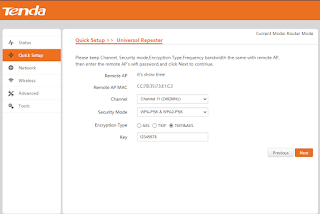
  • Kembali ke menu Quick Setup,


  • Checklist di universal repeater,


  • Checklist SSID wifi yang ingin kalian tembak, disini SSID it's show time,


  • Masukkan pasword wifi yang di tembak,


  • Selanjutnya dalam menu setting ip ini untuk masuk ke web setting tenda 03, disaya saya stel default,


  • Save, maka akan restart,


  • Sambungkan kembali, dan jika kalian ingin masuk ke web setting tenda 03, maka akan gagal,


  • Agar dapat masuk ke web setting tenda 03, kalian perlu setting ip diarahkan ke tenda 03, atau ip yang klian setting di nomor 7,


  • Nah ini bisa masuk di web setting tenda o3, dengan ganti ip


Video Cara Setting Tenda 03 Sebagai Universal Repeater Menggunakan Android

BELUM ADA YA GAES VIDEONYA (MAAF)


Selamat setting tenda 03 sebagai universal repeater sukses. Nah disini wifi yang kalian sebar akan sama dengan yang kalian tangkap, di mode universal repeater tidak bisa menyetel dengan nama ssid wifi yang diinginkan. Keuntungan menggunakan mode ini yakni dapat digunakan bermain voucher di tenda o3 ini.

Cara Setting Tenda O3 Mode WISP

Cara Setting Tenda F3 Mode Router.(Belum ada artikel nya guys)

Itu saja pembahasan mengenai cara setting tenda 03 sebagai universal repeater. Semoga dengan tutorial ini kalian lebih paham mode universal repeater. Jangan lupa bantu subscribe channel saya ya, Nama Channel : Zanuwar Channel.

Jumat, 30 April 2021

Gampang !! Begini Cara Setting Tenda 03 Sebagai Router

Halo gaes, kembali lagi dengan kami blog penuh informasi berharga. Pada kesempatan kali ini kita akan mencoba membahas mengenai cara setting tenda 03 sebagai router. Mode ini mirip seperti access point (ap). Bedanya dalam hal ini tenda o3 mentransmisikan ip nya kembali.


Pengertian Mode Router

Mode Router adalah mode jaringan yang dapat digunakan untuk menghubungkan jaringan internet dari WAN atau ISP dengan memberikan jaringan kembali ke client dengan membuat jaringan yang lebih kecil dapat dikatakan memberi alamat ip kepada client. Mudahnya mode router, mode yang dapat internet dari penyedia layanan bisa dari wan, isp, ataupun dari local yang terdapat jaringan internet, setelah itu dibuat kembali jaringan yang lebih kecil atau bisa disebut Local area network.


Cara Setting Tenda 03 Sebagai Router

Lanjut ke pembahasan inti, bagaimana setting tenda 03 mode router, disini kita menggunakan pc atau laptop ya gaes. untuk menggunakan hp bisa tengok video ane dibawah. Perhatikan langkah demi langkah yang kami berikan. 

  1. Masuk tenda o3 (Defaultnya : 192.168.2.1),


  2. Pastikan Setting tenda o3 kalian di menu wireless -> basic dan advance seperti ini,


  3. Kembali ke menu Quick Setup,


  4. Setting tenda o3 sebagai router, checklist di router,


  5. Jika dari router indihome pakek aja dhcp,


  6. setting wifi kalian,


  7. klik save,


  8. biarkan restart,


  9. selesai gaes setting tenda 03 sebagai router sukses.


Video Cara Setting Tenda O3 Sebagai Router Menggunakan Android

Selamat tenda o3 kalian telah tersetting sebagai router. Untuk v1 sudah saya coba berkali kali, susah untuk mengatur bandwith. Untuk itu tenda o3 lebih cocok untuk menembak menggunakan wifi saja, dan diteruskan kembali menggunakan router tenda f3.

Cara Setting Tenda O3 Mode WISP

Cara Setting Tenda F3 Mode Router.(Belum ada artikel nya guys)

Itu saja pembahasan mengenai cara setting tenda 03 sebagai router. Semoga dengan tutorial ini kalian lebih paham mode router ini. Jangan lupa bantu subscribe channel saya ya, Nama Channel : Zanuwar Channel.

Jumat, 29 November 2019

Cara Mengatasi Tenda O3 Sering Disconnect, Putus Putus, No Internet Access

Konfigurasi Tenda O3 Sering Disconnect - Pada kesempatan kali ini saya akan share kepada kalian tutorial bagaimana cara mengatasi tenda o3 yang kadang putus-putus sendiri, Disconnect (DC), atau No internet Access. Permasalahan sering dialami oleh para pengguna tenda O3.
Cara Mengatasi Tenda O3 Sering Disconnect

Banyak yang tanya kepada kami, seputar masalah pada tenda o3 sering disconnect, putus nyambung, ataupun tidak ada internet (no internet access). Tenda o3 putus nyambung menurut saya disebabkan dari ada banyaknya interfrensi antar signal Wi-Fi, dengan kata lain terlalu padat jaringan wifi di wilayah tersebut. Analoginya saat kalian mendengarkan radio dan mengganti channel, nah itu ada suara bising yang gak jelas. itu yang dinamakan interferensi.

Berikut screenshoot permasalahan tenda o3 yang sering sekali ditanyakan, kepada kami.
Permasalahan Tenda O3

Permasalahan Tenda O3

Cara mengatasi Tenda o3 sering putus putus

Cara mengatasi tenda o3 putus nyambung

Cara Mengatasi Tenda O3 Sering Discconect atau Putus-putus

Disini saya memiliki 3 solusi untuk mengatasi hal tersebut, cara pertama bisa tetep full speed. Cara yang kedua cukup mengorbakan kecepatan yang diperoleh, cara ketiga cari sinyal wifi yang kuat semakin kuat semakin berkurang gangguan.
1. Menurunkan TX Power atau Transmit Power.
2. Mengganti Network Mode.
3. Upayakan Signal yang kalian peroleh dapet dibawah 64 dBm, atau dengan kata lain CCQ 100%

Sebelum pada solusi saya akan berikan terlebih dahulu settingan umum tenda o3, agar daya pancar dan daya tangkap jauh.

Konfigurasi Tenda O3 Mode AP, WISP, Repeater, dll.

Nah ini merupakan settingan konfigurasi secara umum tenda o3 agar peka terhadap wifi, atau jangakauan cukup jauh bisa terdeteksi.

Settingan Tenda O3 di Menu Wireless -> Basic

Nah disini kita bisa setting transmit power atau tx power, Network Mode.
Cara mengatasi tenda o3 sering disconnect

Settingan Tenda O3 di Menu Wireless -> Advanced

Dalam menu advanced ini digunakan untuk peka terhadap sinyal wifi, atau pancaran atau tangkapan wifi tenda o3 menjadi jauh. Agar pancaran diterima dan ditangkap cukup jauh yang paling penting adalah pada signal reception. Signal Reception merupakan kunci permasalahan utama kenapa wifi yang dekat aja gak ketangkep.

Pada menu ini juga terdpata antena polarization, fungsi mau signal yang ditangkap atau diterima berapa derajat. Horizontal maka arah Cakupan luas rendah karena hanya menembak lurus. Biasanya Antena Polarization Horizontal digunakan untuk PTP (Point to Point).

Sedangkan antena Polarization Vertical arah cakupan luas derajat cakupan lebih luas. Enak jika digunakan untuk menembak wifi jarak < 100 meter. Atau untuk Pemancar wifi. Untuk PTP tidak cocok.

Berikut konfigurasi wireless -> Advanced
Di menu ini bisa setting Antena Polarization, Signal Reception, Dll
Cara mengatasi tenda o3 Putus putus


Dengan Konfigurasi di dalam menu wireless Advance, dan wireless basic bisa bertahan selama 3 hari lebih tanpa dc atau dicsonect. Dan Kecepatan dapet full speed.

Setelah saya berikan konfigurasi secara umum, Kita pidah ke solusi agar tenda o3 yang sering putus putus, putus nyambung, dc sendiri, ataupun sering disconnect sendiri bisa nyambung terus.

1. Cara Mengatasi Tenda O3 Sering Disconnect dengan Menurukan Tx Power (Transmit Power)

Dalam hal ini kalian cukup mencari settingan yang sesuai, dengan kata lain perlu coba coba agar bisa menemukan ramuan yang cocok agar tidak disconnect sendiri. Tapi disini juga saya akan berikan pengalaman pribadi agar terlepas dari tenda o3 putus nyambung sendiri, dengan setting tx Power (Transmit Power).

Kalau pada konfigurasi ini, buat kalian yang suka cepet tapi gak mau sering disconnect. 

Settingan di Wireless -> Basic (TX Power : 24 dBm; Jarang Dc)
Sinyal yang saya dapet CCQ 60%, 72 dBm
Cara mengatasi tenda o3 no internet access

2. Cara Mengatasi Tenda O3 Sering Disconnect dengan Mengganti Network Mode

Dengan cara yang kedua dapat saya pastikan tenda o3 kalian tidak putus nyambung lagi, Dc, atau putus putus. Karena pada cara ini mengorbakan kecepatan. Pengalaman menggunakan ini ketika Sinyal yang ditangkap Drop. Pada saat itu saya hanya dapat sinyal 80 dBm, dengan CCQ 40 %, Dengan cara ini dapat mengatasi tenda o3 putus putus. Nah kecepatan yang saya peroleh ketika saat itu hanya 3 Mbps di speedtest.

Biasanya saya pakek ketika hujan karena sinyal drop atau turun drastis. Lumayan buat main game lancar jaya, youtub masih oke, streaming film 720p masih oke.

Settingan di Wireless -> Basic (Network Mode : 11/b/g)
Sinyal yang saya peroleh ketika uji coba 80 dBm, CCQ 40%
Ketika hujan turunin tx power biar semakin stabil.
Cara mengatasi tenda o3 sering disconnect

3. Cara Mengatasi Tenda O3 Sering Disconnect dengan Memperkuat Sinyal

Nah pada solusi tenda o3 no internet access, atau putus putus, Sinyal yang kalian peroleh harus kurang dari 65 dBm, dan CCQ 100%. Kalau gak bisa sinyal < 65dBm, solusi terbaik ya solusi 1 dan 2. Dalam hal ini yang di otak atik bukan pada konfigurasinya tapi pointing dan penempatan yang pas si tenda o3. Sinyal semakin kuat diganggupun tidak akan goyah. Maka dari itu buat kalian yang pengen kenceng dan jarang dc pakek cara ini, tapi kalau mentok sinyal segitu ya cara diatas aja ya.
Tidak ada Screenshoot gan karena ini yang dirubah bukan pada konfigurasi tenda o3.

Nah itu saja yang kami jelaskan mengenai cara mengatasi tenda o3 sering disconnect, tenda o3 putus putus sendiri, tenda o3 putus nyambung, ataupun tenda o3 No Internet Access. Semua cara yang sampaikan merupakan pengalaman pribadi selama kurang lebih 1 tahun menggunakan tenda o3. Mantep sih mantep tapi perlu sabar, buat mencari settingan yang yahuut. 

Sabtu, 26 Oktober 2019

Cara Upgrade Firmware Tenda F3

Cara Upgrade Firmware Tenda F3 - Halo kembali lagi dengan kami penutor ulung dari blog maszanuwar. Pada kesempatan kali ini saya akan sedikit menutor kalian seputar cara upgrade firmware tenda F3. Untuk melakukan pengupgradean firmware kalian membutuhkan Laptop, PC, Android, ataupun iPhone. Yang penting perangkat terdapat browser untuk masuk ke tenda F3.

Cara Upgrade Firmware tenda F3 baik pc, ataupun smartphone seperti android sebetulnya sama aja. Paling penting kalian terdapat perangkat untuk membuka browser, dan juga firmware tenda F3, firmware tenda F3 biasanya berekstensi ".bin", Sama satu hal lagi jaringan listrik kalian harus tidak boleh mati ketika update firmware. Jika ketiga hal tersebut ya udah eksekusi tu tenda F3, biar tendanya tambah gacoor.

Firmware Tenda F3

Disini kami juga berikan beberapa versi firmware yang dapat kalian gunakan untuk tenda F3. Berikut firmware tenda F3 yang kami unduh dari situs resminya.
F3 Firmware V12.01.01.46 (Bisa Clone Mac)
F3 Firmware V12.01.01.48_multi
F3 Firmware V12.01.01.42_EN
F3 Firmware V12.01.01.41_multi
F3 Firmware V11.13.01.23_EN
F3 Firmware V11.13.01.06_EN

Cara Upgrade Firmware Tenda F3

Nah diatas merupakan firmware-firmware yang dapat kalian gunakan untuk tenda F3 kalian. Daripada lama, langsung saja kita akan bahas seputar upgrade ataupun downgrade firmware tenda F3 kalian. Simak tutorial upgrade firmware tenda F3 dari kami.
1. Siapkan Perangkat yang kalian gunakan untuk akses tenda F3.
2. Masuk ke jaringan tenda F3, baik dari Wi-Fi atau LAN.
3. Buka Browser kalian, Firefox, Chrome, atau lainnya.
4. masuk tenda F3 dengan cara ketik URL "tendawifi.com" atau 192.168.0.1. di alamat input browser.
5. Masukkan password tenda kalian jika kalian gunakan password untuk login (Disini saya tidak menggunakan password , jadi langusng masuk ke menu awal tenda F3.
6. Berikut tampilan awal tenda F3 saya.
Cara Upgrade Firmware Tenda F3
7. Pilih menu Administration.
Cara Upgrade Firmware Tenda F3
8. Gulis ke paling bawah, dan cari Tulisan Firmware Upgrade, dan setelah itu Klik Browser.
Cara Upgrade Firmware Tenda F3
9. Cari Firmware kalian yang berekstensi ".bin". Jika ketemu klik firmware tersebut dan tekan OK.
Cara Upgrade Firmware Tenda F3
10. Tunggu sampai proses instalasai berhasil. (Pastikan Jaringan Listrik kalian tidak padam, karena berbahaya jika listrik padam ketika Tenda F3 sedang melakukan upgrade.)
11. Restart otomatis.
12. Selesai,

Itu saja yang dapat saya sampaikan pada kesempatan kali ini di tutorial cara upgrade firmware tenda F3 dengan android, ataupun dengan pc. Disini saya juga telah menyediakan firmware firmware tenda F3 yang cukup bagus. Tapi disini saya menyarankan untuk menggunakan versi v12.01.01.46. Karena firmware tersebut paling bagus menurut saya. Itu saja sekian dan terimakasih, sampai jumpa di artikel artikel lain kami.

Jumat, 18 Oktober 2019

Cara Upgrade Firmware Tenda N301 Dengan Android atau PC

Cara Upgrade Firmware Tenda N301 - Halo kembali lagi dengan kami penutor ulung dari blog maszanuwar. Pada kesempatan kali ini saya akan sedikit menutor kalian seputar cara upgrade firmware tenda n301. Untuk melakukan pengupgradean firmware kalian membutuhkan Laptop, PC, Android, ataupun iPhone. Yang penting perangkat terdapat browser untuk masuk ke tenda n301.

Cara Upgrade Firmware tenda n301 baik pc, ataupun smartphone seperti android sebetulnya sama aja. Paling penting kalian terdapat perangkat untuk membuka browser, dan juga firmware tenda n301, firmware tenda n301 biasanya berekstensi ".bin", Sama satu hal lagi jaringan listrik kalian harus tidak boleh mati ketika update firmware. Jika ketiga hal tersebut ya udah eksekusi tu tenda n301, biar tendanya tambah gacoor.

Firmware Tenda N301

Disini kami juga berikan beberapa versi firmware yang dapat kalian gunakan untuk tenda n301. Berikut firmware tenda n301 yang kami unduh dari situs resminya.
N301 Firmware V12.01.01.46 (Bisa Clone Mac)
N301 Firmware V12.01.01.45_EN (2018-10-12)
N301 Firmware V12.01.01.42_EN Mengunduh Firmware (2018-07-20)
N301 firmware for 2 SSID(Indonesia) V12.01.01.40_EN (2018-03-20)
N301 Firmware V12.01.01.28_EN (2018-02-25)
N301 Firmware V12.01.01.28_EN (2017-08-10)
N301 Firmware V11.13.01.23_EN (2016-04-19)
N301 Firmware V5.07.49_EN (2013-04-19)

Cara Upgrade Firmware Tenda N301

Nah diatas merupakan firmware-firmware yang dapat kalian gunakan untuk tenda n301 kalian. Daripada lama, langsung saja kita akan bahas seputar upgrade ataupun downgrade firmware tenda n301 kalian. Simak tutorial upgrade firmware tenda n301 dari kami.
1. Siapkan Perangkat yang kalian gunakan untuk akses tenda n301.
2. Masuk ke jaringan tenda n301, baik dari Wi-Fi atau LAN.
3. Buka Browser kalian, Firefox, Chrome, atau lainnya.
4. masuk tenda n301 dengan cara ketik URL "tendawifi.com" atau 192.168.0.1. di alamat input browser.
5. Masukkan password tenda kalian jika kalian gunakan password untuk login (Disini saya tidak menggunakan password , jadi langusng masuk ke menu awal tenda n301.
6. Berikut tampilan awal tenda n301 saya.
Cara Upgrade Firmware Tenda N301
7. Pilih menu Administration.
Cara Upgrade Firmware Tenda N301
8. Gulis ke paling bawah, dan cari Tulisan Firmware Upgrade, dan setelah itu Klik Browser.
Cara Upgrade Firmware Tenda N301
9. Cari Firmware kalian yang berekstensi ".bin". Jika ketemu klik firmware tersebut dan tekan OK.
Cara Upgrade Firmware Tenda N301
10. Tunggu sampai proses instalasai berhasil. (Pastikan Jaringan Listrik kalian tidak padam, karena berbahaya jika listrik padam ketika Tenda n301 sedang melakukan upgrade.)
11. Restart otomatis.
12. Selesai,

Itu saja yang dapat saya sampaikan pada kesempatan kali ini di tutorial cara upgrade firmware tenda n301 dengan android, ataupun dengan pc. Disini saya juga telah menyediakan firmware firmware tenda n301 yang cukup bagus. Tapi disini saya menyarankan untuk menggunakan versi v12.01.01.46. Karena firmware tersebut paling bagus menurut saya. Itu saja sekian dan terimakasih, sampai jumpa di artikel artikel lain kami.

Cara Mac Clone Tenda N301 Dengan Firmware Tenda N301 V.46

Mac Clone Tenda N301 - Selamat datang kembali di blog Maszanuwar, blog membahas seputar dunia teknologi dan abal abal. Kali ini saya akan share mengenai cara mac clone di tenda n301. Oh iya sebelumnya persiapkan diri anda untuk ganti firmware tenda n301 ke versi yang bisa change mac address, kalau kalian belum ngerti cara ganti firmware tenda n301 kalian bisa lihat di artikel kami tentang cara upgrade firmware tenda n301.

Jika kalian baca paragraf, maka saya anggap kalian telah mengerti cara upgrade firmware tenda n301. Lanjut sebelumnya sudah kami sampaikan agar dapat mac clone tenda n301 membutuhkan versi firmware N301_V12.01.01.46. Entah kenapa hal itu terjadi saya pun tidak tahu tentang hal tersebut. Tapi berterimakasih lah kepada teman teman fb yang terkumpul dalam group pegiat wifi tenda n301. Karena mereka menemukan cara agar dapat mac clone. Dengan firmware itu maka kalian dapat merubah rubah mac address tenda n301 sesuai keinginan kalian.

Firmware Tenda N301 "N301_V12.01.01.46"

Tanpa menggunakan firmware dapat kami pastikan tenda kalian tidak akan bisa kalian gunakan untuk mac clone atau change mac address. Entah apa yang membuat itu terjadi, kemmungkina firmware yang dirancang tenda n301 tidak digunakan untuk hal tersebut. Maka dari itu kami akan berikan firmware yang cocok untuk clone mac di tenda n301. Untuk yang belum punya Firmware Tenda N301 Versi "N301_V12.01.01.46" Silahkan Download dimari, Link Firmware N301_V12.01.01.46.

Cara Ganti Mac Clone Tenda N301

Sekarang kembali ke tutorial inti, simak simak baik cara ganti mac address tenda n301. Dan pastikan kalian perhatikan dengan seksama, berikut cara mac clone tenda n301 :
1. Upgrade Firmware tenda kalian ke versi "N301_V12.01.01.46". Yang belum tahu ikutin link ini.
2. Jika telah di posisi tenda N301_V12.01.01.46, maka skip langkah pertama.
3. Buka Browser kalian Chrome, atau Firefox terserah.
4. Ketik URL "tendawifi.com" atau "192.168.0.1" (jika belum kalian rubah).
5. Masukkan Password jika terdapat password (disini saya tidak menggunakan password)
6. Masuk ke dalam menu awal tenda n301.
Mac Clone Tenda N301
7. Pilih Administrator
Mac Clone Tenda N301

8. Sebelum Mengganti Mac Address pastikan terlebih dahulu anda telah di firmware v12.01.01.46.
Mac Clone Tenda N301
9. Lihat di Clone Mac Pilih Manual dan Rubah Mac Address sesuai keinginan kalian.
Mac Clone Tenda N301
10. Setelah itu klik OK, maka perubahan akan disimpan.
11. Tunggu beberapa saat sampai perubahan mac address terjadi.
12. Cek kembali apakah mac addres telah terganti dengan cara di Menu Status. dan Lihat WAN Mac,
Mac Clone Tenda N301


Itu saja yang dapat saya jelaskan kepada kalian seputar cara mac clone tenda n301. Cara ini hanya bisa di tenda n301 dengan firmware N301_V12.01.01.46. Selain Firmware tersebut, tidak bisa digunakan change mac address. Semoga dengan artikel dapat membantu kebingungan kalian mengenai mac clone tenda n301. Terimakasih jangan lupa nikmati artikel dari kami yang lain.

Selasa, 08 Oktober 2019

Cara Setting Tenda N301 Sebagai Client, Wisp, AP, Repeater Dengan Android

Cara Setting Tenda N301 - Halo Sobat tenda, Apa kabar, apa ada masalah dengan tenda kalian, kalau tak bermasalah kenapa kemari, hehehehe. Yang bermasalah harus tetep santuy dan cool. Karena masalah kalian terselesaikan secara instan melalui artikel kami.
Cara Setting Tenda N301

Setting Tenda N301 tak perlu berhari cukup dengan klik itu klik ini pasti selesai tu tenda, karena menurut gue tenda itu praktis dan simpel, aplaagi tangkapan dan sebaran sinyal weeeh untuk kelas ini nomor wahid lah. Setting tenda n301 tak perlu ribet yang kalian pikir cukup colokin tenda n301 kalian ke terminal listrik, pegang hp, sambil tiduran aja kalian bisa, itu buat yang ngerti loo. jika kalian belum ngerti tenang, kalian datang di blog yang tepat. Simak Tahap tahapan cara setting tenda n301.

Cara Setting Tenda N301 Sebagai WISP dengan PC/Laptop

Disini saya mengajarkan kepada kalian cara setting router tenda n301 menggunakan mode wisp, dan universal repeater, yang lain silahkan kalian improve sendiri oke, sebetulnya jika kalian di versi rilis sama dengan setting tenda f3 ane jamin settingan n301 tu persis dengan tenda f3, gak ada bedanya, firmware aja lo bolak bali aja bisa. [INGAT] di tahun yang sama dan version sama. Kalau gak percaya nih tengok setting tenda f3 di artikel kami yang ini

Oke lanjut, walau ane praktek wisp, nanti gua bakal sedikit singgung mode yang lain jadi simak yaa, jangan di skip nanti koplak wkwk.

Langkah-langkah Cara Setting Router Tenda N301 Menggunakan PC Mode WISP

1. Pastikan kalian punya Tenda N301, dan jangan lupa colokin ke Terminal listrik adaptor tenda N301.
2. Pindah ke PC/laptop kalian, lalu scan wifi, dan sambungkan wifi tenda. bisasnya SSIDnya "Tenda_blabla"
Cara Setting Tenda N301 Sebagai WISP dengan PC/Laptop
3. Masuk ke browser, buka dan masukkan ke url : tendawifi.com atau 192.168.0.1 (IP bawaan Pabrik)
4. Tampilan awal Tenda N301 sebelum di setting
Cara Setting Tenda N301 Sebagai WISP dengan PC/Laptop
5. Di tampilan ini kalian ubah Nama SSID Wifi dan Password
Cara Setting Tenda N301 Sebagai WISP dengan PC/Laptop
6. Sambungkan kembali ke jaringan wifi tenda yang telah kalian rubah nama wifinya, dan masuk web lagi.
Cara Setting Tenda N301 Sebagai WISP dengan PC/Laptop
7. Sekarang Setting Tenda Router Sebagai Wisp
8. Pilih Wireless Repeating, lalu Checklist WISP
9. Pilih SSID wifi yang ingin kalian sambungkan, dan masukkan password
Cara Setting Tenda N301 Sebagai WISP dengan PC/Laptop
10. Klik Ok dan Selesai deh, tunggu beberapa saat biar si tendanya restart dulu terus cek deh tersambung kagak.

Jika kalian setting tenda n301 kalian sebagai wisp maka ip kalian tidak akan ikut yang ditembak jika kalian menyambungkan hp kalian ke wifi tenda. Intinya jika kalian menyambungkan wifi tenda dengan mode wisp, maka ip kalian akan ikut ke ip tenda n301 kalian.

Cara Setting Tenda N301 Sebagai Universal Repeater

Setelah kita bisa setting menggunakan PC dengan mode WISP kita coba setting tenda n301 dengan android modenya universal repeater. Sama halnya repeater. Step by step diperhatiin jangan di skip.

Langkah-langkah Cara Setting Router Tenda N301 Sebagai Repeater dengan Android

1. Pastikan kalian punya Tenda N301, dan jangan lupa colokin ke Terminal listrik adaptor tenda N301.
2. Pindah ke PC/laptop kalian, lalu scan wifi, dan sambungkan wifi tenda. bisasnya SSIDnya "Tenda_blabla"
Cara Setting Tenda N301 Sebagai Repeater
3. Masuk ke browser andorid kalian, buka dan cara ketik tendawifi.com atau masukkan ke alamat url ip ini : 192.168.0.1 (IP bawaan Pabrik)
4. Tampilan awal Tenda N301 sebelum di setting
Cara Setting Tenda N301 Sebagai Repeater
5. Di tampilan ini kalian ubah Nama SSID Wifi dan Password
Cara Setting Tenda N301 Sebagai Repeater
6. Sambungkan kembali koneksi wifi tenda yang telah kalian , masuk web lagi, seperti tadi tendawifi.com.
7. Sekarang Setting Tenda N301 sebagai Repeater,
8. Pilih Wireless Repeating, lalu Checklist Universal Repeater
Cara Setting Tenda N301 Sebagai Repeater
9. Pilih SSID wifi yang ingin kalian sambungkan, dan masukkan password
Cara Setting Tenda N301 Sebagai Repeater
10. Klik Ok dan Selesai deh, Tunggu beberapa saat sampai tenda kalian restart dengan benar dan menyambungkan ke jaringan yang telah kalian pilih.

Jika kalian mengguanakan mode universal repeater maka jikalau kalian menyambungkan ke wifi dari tenda maka, ip kalian akan ikut dengan alamat yang ditembak oleh tenda n301.

NB: Untuk Setting Tenda N301 Sebagai Ap, atau Setting Tenda N301 Client Cukup kalian checklist pada menu wireless repeating. Mode Client atau router di tenda n301 biasanya di tuliskan ke dalam disabled.


Selesai deh cara setting tenda N301 Sebagai wisp, Client, dengan andorid ataupun laptop. semoga dapat membantu para saudara buat nyetting tenda kalian. Sekian dan terimakasih jika ada pertanyaan bisa kalian tanyakan di kolom komentar.