Rabu, 04 Desember 2019

Cara Membuat Akun Wifi Id Smartbisnis Dengan SMS

Cara Membuat Akun Wifi Id Smartbisnis - Hai para readers yang budiman, kembali lagi dengan blog maszanuwar, memberikan berbagai informasi teknologi yang menarik. Pada kesempatan kali ini kita akan menjelasakan bagaimana cara membuat akun wifi id smartbisnis. Cara membuat akun wifi id di komunitas smartbisnis cukup mudah simpel dan mudah apalagi bisa dengan menggunakan pengurangan pulsa dengan melalui sms.
Cara Membuat Akun Wifi Id Smartbisnis Dengan SMS

Smartbisnis wifi id merupakan salah satu cara yang dapat kita daftar akun @wifi.id akun smartbisnis dapat gunakan untuk login di dalam login page @wifi.id. Akun wifi id smartbisnis layaknya voucer wifi id, bedanya login pada menu utama, sedangkan pada akun wifi id smartbisnis login menggunakan komunitas smartbisnis. 

Menurut saya inilah cara membuat akun @wifi.id paling murah, dari pada yang lain, apalagi cara ini legal, dan tidak bertentangan dengan kebijakan dari penyedia @wifi.id. Simak terlebih dahulu keuntungan akun wifi id smartbisnis, akun wifi id paling murah.

Keuntunangan
menggunakan akun wifi id dengan berlangganan melalui smartbisnis, pertama harga jauh lebih murah dari voucher voucher yang dijual oleh indihome (biasanya 50rb 1 bulan). Harga yang diberikan untuk satu akun wifi id komunitasi smartbisnis hanya Rp 25.000 dapat digunakan selama satu bulan, dari pembelian akun wifi id dari smartbisnis dengan cara TOP UP. Kedua, layaknya voucher akun wifi id biasa, akun dari smartbisnis sama sama hanya melakukan login sekali dalam satu hari atau 24 jam. Tidak seperti akun kampus yang hanya mampu bertahan 2 jam, setelah itu minta login kembali. Untuk itu bagi orang orang seperti saya yang kantong kering bisa membuat akun wifi id melalui komunitas smartbisnis.

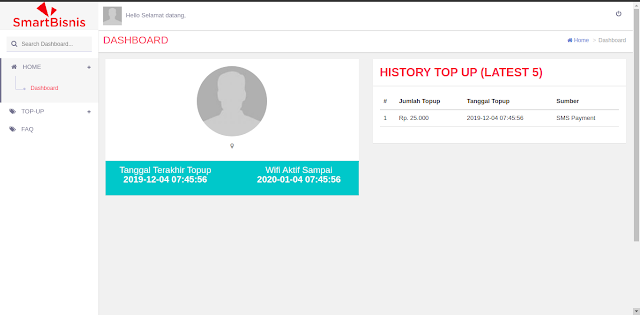
Untuk Bukti mampu 24 jam login sekali bisa lihat gambar dibawah ini:


Daripada saya kelamaan mengulas tentang akun wifi id smartbisnis, mending kita cuss aja langusng ke inti cara membuat akun wifi id smartbisnis menggunakan metode sms gateway.

Cara Membuat Akun Wifi Id Smartbisnis Dengan SMS

Cara ini saya praktekkan menggunakan metode TOP UP dengan melakukan SMS. Karena saya rasa dan telah mencoba lebih cepat dan efisien, apalagi yang banyak pulsanya tapi gak berguna, mendingan dipakek untuk ginian, enak dan bisa mengurangi pulsa yang menumpuk. Untuk bukti saya telah beli, cek gambar awal itu pembelian saya.
"TOP UP MELALUI SMS HANYA BISA MENGGUNAKAN KARTU TELKOMSEL"
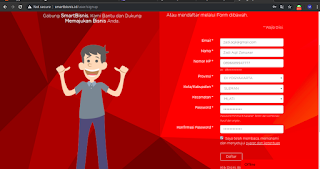
1. Buka link ini: http://smartbisnis.id/user/signup
2. Daftar dan isikan yang perlu diisikan.
Cara Membuat Akun Wifi Id Smartbisnis Dengan SMS
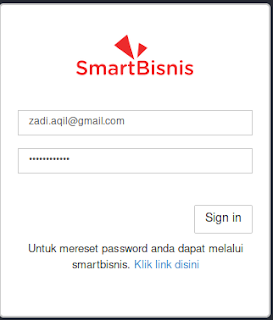
3. Selanjutnya Buka link ini : http://wifi.smartbisnis.co.id/topup/
4. Nanti diarahkan ke login dan silahkan login dengan menggunakan akun yang telah kalian daftarkan.
Cara Membuat Akun Wifi Id Smartbisnis Dengan SMS
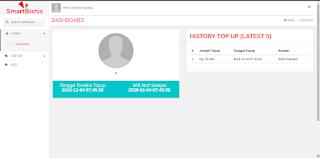
5. Setelah Login nanti kalian diarahkan ke menu dashboard.
Cara Membuat Akun @Wifi.Id Smartbisnis Dengan SMS
6. Selanjutnya Klik Menu TOP UP -> dan lanjut pilih SMS.
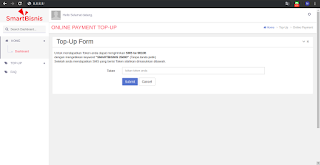
Cara Membuat Akun @Wifi.Id Smartbisnis

7. Pindah ke Smartphone kalian untuk melakukan SMS.
Ketik SMARTBISNIS(spasi)25000 kirim 98108
8. Tunggu nanti bakal dapet balesan TOKEN untuk di masukkan ke dalam menu .
9. Masukkan Token yang telah di dapat ke dalam menu TOP UP -> SMS
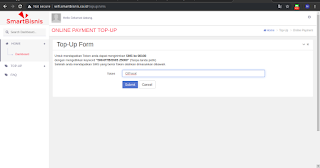
Cara Membuat Akun @Wifi.Id Smartbisnis

10. Sampai sini akun wifi id smartbisnis kalian telah aktif.
11. Untuk Login @wifi.id gunakan akun smartbisnis kalian
contoh :
Username : zadi.aqil@gmail.com
Password : xxxxxxxxxx

Cara Login Wifi id dengan Akun Wifi Id Smartbisnis

1. Masuk ke menu login page wifi id. Ketik aja di kolom url : 8.8.8.8 nanti bakal diarahkan ke menu login page.
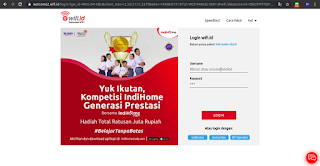
2. Login Page @wifi.id
Cara Login Wifi id dengan Akun Wifi Id Smartbisnis.
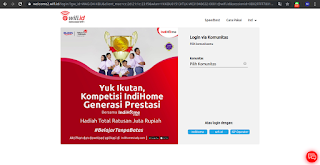
3. Pilih dan klik Komunitas
Cara Login Wifi id dengan Akun Wifi Id Smartbisnis.

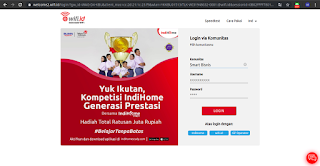
4. Pilih Smartbisnis
Cara Login @Wifi.id dengan Akun Wifi Id Smartbisnis.

5. Masukkan User dan Password, (user dan pass pakek akun smartbisnis).
Cara Login @Wifi.id dengan Akun Wifi Id Smartbisnis.
6. Klik Login.
7. Selamat Anda Sukses telah login ke @wifi.id menggunakan akun smartbisnis.

Cara Login @Wifi.id dengan Akun Wifi Id Smartbisnis.

Itu saja yang dapat saya sampaikan mengenai Cara Login @Wifi.id dengan Akun Wifi Id Smartbisnis, dan juga cara membuat akun @wifi.id smartbisnis melalui sms. Semoga dengan ini dapat membantu kalian yang ingin menggunakan Wifi id corner dengan biaya yang lebih murah. Jangan lupa like share dan comment. Terimakasih

Jumat, 29 November 2019

Cara Mengatasi Tenda O3 Sering Disconnect, Putus Putus, No Internet Access

Konfigurasi Tenda O3 Sering Disconnect - Pada kesempatan kali ini saya akan share kepada kalian tutorial bagaimana cara mengatasi tenda o3 yang kadang putus-putus sendiri, Disconnect (DC), atau No internet Access. Permasalahan sering dialami oleh para pengguna tenda O3.
Cara Mengatasi Tenda O3 Sering Disconnect

Banyak yang tanya kepada kami, seputar masalah pada tenda o3 sering disconnect, putus nyambung, ataupun tidak ada internet (no internet access). Tenda o3 putus nyambung menurut saya disebabkan dari ada banyaknya interfrensi antar signal Wi-Fi, dengan kata lain terlalu padat jaringan wifi di wilayah tersebut. Analoginya saat kalian mendengarkan radio dan mengganti channel, nah itu ada suara bising yang gak jelas. itu yang dinamakan interferensi.

Berikut screenshoot permasalahan tenda o3 yang sering sekali ditanyakan, kepada kami.
Permasalahan Tenda O3

Permasalahan Tenda O3

Cara mengatasi Tenda o3 sering putus putus

Cara mengatasi tenda o3 putus nyambung

Cara Mengatasi Tenda O3 Sering Discconect atau Putus-putus

Disini saya memiliki 3 solusi untuk mengatasi hal tersebut, cara pertama bisa tetep full speed. Cara yang kedua cukup mengorbakan kecepatan yang diperoleh, cara ketiga cari sinyal wifi yang kuat semakin kuat semakin berkurang gangguan.
1. Menurunkan TX Power atau Transmit Power.
2. Mengganti Network Mode.
3. Upayakan Signal yang kalian peroleh dapet dibawah 64 dBm, atau dengan kata lain CCQ 100%

Sebelum pada solusi saya akan berikan terlebih dahulu settingan umum tenda o3, agar daya pancar dan daya tangkap jauh.

Konfigurasi Tenda O3 Mode AP, WISP, Repeater, dll.

Nah ini merupakan settingan konfigurasi secara umum tenda o3 agar peka terhadap wifi, atau jangakauan cukup jauh bisa terdeteksi.

Settingan Tenda O3 di Menu Wireless -> Basic

Nah disini kita bisa setting transmit power atau tx power, Network Mode.
Cara mengatasi tenda o3 sering disconnect

Settingan Tenda O3 di Menu Wireless -> Advanced

Dalam menu advanced ini digunakan untuk peka terhadap sinyal wifi, atau pancaran atau tangkapan wifi tenda o3 menjadi jauh. Agar pancaran diterima dan ditangkap cukup jauh yang paling penting adalah pada signal reception. Signal Reception merupakan kunci permasalahan utama kenapa wifi yang dekat aja gak ketangkep.

Pada menu ini juga terdpata antena polarization, fungsi mau signal yang ditangkap atau diterima berapa derajat. Horizontal maka arah Cakupan luas rendah karena hanya menembak lurus. Biasanya Antena Polarization Horizontal digunakan untuk PTP (Point to Point).

Sedangkan antena Polarization Vertical arah cakupan luas derajat cakupan lebih luas. Enak jika digunakan untuk menembak wifi jarak < 100 meter. Atau untuk Pemancar wifi. Untuk PTP tidak cocok.

Berikut konfigurasi wireless -> Advanced
Di menu ini bisa setting Antena Polarization, Signal Reception, Dll
Cara mengatasi tenda o3 Putus putus


Dengan Konfigurasi di dalam menu wireless Advance, dan wireless basic bisa bertahan selama 3 hari lebih tanpa dc atau dicsonect. Dan Kecepatan dapet full speed.

Setelah saya berikan konfigurasi secara umum, Kita pidah ke solusi agar tenda o3 yang sering putus putus, putus nyambung, dc sendiri, ataupun sering disconnect sendiri bisa nyambung terus.

1. Cara Mengatasi Tenda O3 Sering Disconnect dengan Menurukan Tx Power (Transmit Power)

Dalam hal ini kalian cukup mencari settingan yang sesuai, dengan kata lain perlu coba coba agar bisa menemukan ramuan yang cocok agar tidak disconnect sendiri. Tapi disini juga saya akan berikan pengalaman pribadi agar terlepas dari tenda o3 putus nyambung sendiri, dengan setting tx Power (Transmit Power).

Kalau pada konfigurasi ini, buat kalian yang suka cepet tapi gak mau sering disconnect. 

Settingan di Wireless -> Basic (TX Power : 24 dBm; Jarang Dc)
Sinyal yang saya dapet CCQ 60%, 72 dBm
Cara mengatasi tenda o3 no internet access

2. Cara Mengatasi Tenda O3 Sering Disconnect dengan Mengganti Network Mode

Dengan cara yang kedua dapat saya pastikan tenda o3 kalian tidak putus nyambung lagi, Dc, atau putus putus. Karena pada cara ini mengorbakan kecepatan. Pengalaman menggunakan ini ketika Sinyal yang ditangkap Drop. Pada saat itu saya hanya dapat sinyal 80 dBm, dengan CCQ 40 %, Dengan cara ini dapat mengatasi tenda o3 putus putus. Nah kecepatan yang saya peroleh ketika saat itu hanya 3 Mbps di speedtest.

Biasanya saya pakek ketika hujan karena sinyal drop atau turun drastis. Lumayan buat main game lancar jaya, youtub masih oke, streaming film 720p masih oke.

Settingan di Wireless -> Basic (Network Mode : 11/b/g)
Sinyal yang saya peroleh ketika uji coba 80 dBm, CCQ 40%
Ketika hujan turunin tx power biar semakin stabil.
Cara mengatasi tenda o3 sering disconnect

3. Cara Mengatasi Tenda O3 Sering Disconnect dengan Memperkuat Sinyal

Nah pada solusi tenda o3 no internet access, atau putus putus, Sinyal yang kalian peroleh harus kurang dari 65 dBm, dan CCQ 100%. Kalau gak bisa sinyal < 65dBm, solusi terbaik ya solusi 1 dan 2. Dalam hal ini yang di otak atik bukan pada konfigurasinya tapi pointing dan penempatan yang pas si tenda o3. Sinyal semakin kuat diganggupun tidak akan goyah. Maka dari itu buat kalian yang pengen kenceng dan jarang dc pakek cara ini, tapi kalau mentok sinyal segitu ya cara diatas aja ya.
Tidak ada Screenshoot gan karena ini yang dirubah bukan pada konfigurasi tenda o3.

Nah itu saja yang kami jelaskan mengenai cara mengatasi tenda o3 sering disconnect, tenda o3 putus putus sendiri, tenda o3 putus nyambung, ataupun tenda o3 No Internet Access. Semua cara yang sampaikan merupakan pengalaman pribadi selama kurang lebih 1 tahun menggunakan tenda o3. Mantep sih mantep tapi perlu sabar, buat mencari settingan yang yahuut. 

Sabtu, 26 Oktober 2019

Cara Upgrade Firmware Tenda F3

Cara Upgrade Firmware Tenda F3 - Halo kembali lagi dengan kami penutor ulung dari blog maszanuwar. Pada kesempatan kali ini saya akan sedikit menutor kalian seputar cara upgrade firmware tenda F3. Untuk melakukan pengupgradean firmware kalian membutuhkan Laptop, PC, Android, ataupun iPhone. Yang penting perangkat terdapat browser untuk masuk ke tenda F3.

Cara Upgrade Firmware tenda F3 baik pc, ataupun smartphone seperti android sebetulnya sama aja. Paling penting kalian terdapat perangkat untuk membuka browser, dan juga firmware tenda F3, firmware tenda F3 biasanya berekstensi ".bin", Sama satu hal lagi jaringan listrik kalian harus tidak boleh mati ketika update firmware. Jika ketiga hal tersebut ya udah eksekusi tu tenda F3, biar tendanya tambah gacoor.

Firmware Tenda F3

Disini kami juga berikan beberapa versi firmware yang dapat kalian gunakan untuk tenda F3. Berikut firmware tenda F3 yang kami unduh dari situs resminya.
F3 Firmware V12.01.01.46 (Bisa Clone Mac)
F3 Firmware V12.01.01.48_multi
F3 Firmware V12.01.01.42_EN
F3 Firmware V12.01.01.41_multi
F3 Firmware V11.13.01.23_EN
F3 Firmware V11.13.01.06_EN

Cara Upgrade Firmware Tenda F3

Nah diatas merupakan firmware-firmware yang dapat kalian gunakan untuk tenda F3 kalian. Daripada lama, langsung saja kita akan bahas seputar upgrade ataupun downgrade firmware tenda F3 kalian. Simak tutorial upgrade firmware tenda F3 dari kami.
1. Siapkan Perangkat yang kalian gunakan untuk akses tenda F3.
2. Masuk ke jaringan tenda F3, baik dari Wi-Fi atau LAN.
3. Buka Browser kalian, Firefox, Chrome, atau lainnya.
4. masuk tenda F3 dengan cara ketik URL "tendawifi.com" atau 192.168.0.1. di alamat input browser.
5. Masukkan password tenda kalian jika kalian gunakan password untuk login (Disini saya tidak menggunakan password , jadi langusng masuk ke menu awal tenda F3.
6. Berikut tampilan awal tenda F3 saya.
Cara Upgrade Firmware Tenda F3
7. Pilih menu Administration.
Cara Upgrade Firmware Tenda F3
8. Gulis ke paling bawah, dan cari Tulisan Firmware Upgrade, dan setelah itu Klik Browser.
Cara Upgrade Firmware Tenda F3
9. Cari Firmware kalian yang berekstensi ".bin". Jika ketemu klik firmware tersebut dan tekan OK.
Cara Upgrade Firmware Tenda F3
10. Tunggu sampai proses instalasai berhasil. (Pastikan Jaringan Listrik kalian tidak padam, karena berbahaya jika listrik padam ketika Tenda F3 sedang melakukan upgrade.)
11. Restart otomatis.
12. Selesai,

Itu saja yang dapat saya sampaikan pada kesempatan kali ini di tutorial cara upgrade firmware tenda F3 dengan android, ataupun dengan pc. Disini saya juga telah menyediakan firmware firmware tenda F3 yang cukup bagus. Tapi disini saya menyarankan untuk menggunakan versi v12.01.01.46. Karena firmware tersebut paling bagus menurut saya. Itu saja sekian dan terimakasih, sampai jumpa di artikel artikel lain kami.

Jumat, 18 Oktober 2019

Cara Upgrade Firmware Tenda N301 Dengan Android atau PC

Cara Upgrade Firmware Tenda N301 - Halo kembali lagi dengan kami penutor ulung dari blog maszanuwar. Pada kesempatan kali ini saya akan sedikit menutor kalian seputar cara upgrade firmware tenda n301. Untuk melakukan pengupgradean firmware kalian membutuhkan Laptop, PC, Android, ataupun iPhone. Yang penting perangkat terdapat browser untuk masuk ke tenda n301.

Cara Upgrade Firmware tenda n301 baik pc, ataupun smartphone seperti android sebetulnya sama aja. Paling penting kalian terdapat perangkat untuk membuka browser, dan juga firmware tenda n301, firmware tenda n301 biasanya berekstensi ".bin", Sama satu hal lagi jaringan listrik kalian harus tidak boleh mati ketika update firmware. Jika ketiga hal tersebut ya udah eksekusi tu tenda n301, biar tendanya tambah gacoor.

Firmware Tenda N301

Disini kami juga berikan beberapa versi firmware yang dapat kalian gunakan untuk tenda n301. Berikut firmware tenda n301 yang kami unduh dari situs resminya.
N301 Firmware V12.01.01.46 (Bisa Clone Mac)
N301 Firmware V12.01.01.45_EN (2018-10-12)
N301 Firmware V12.01.01.42_EN Mengunduh Firmware (2018-07-20)
N301 firmware for 2 SSID(Indonesia) V12.01.01.40_EN (2018-03-20)
N301 Firmware V12.01.01.28_EN (2018-02-25)
N301 Firmware V12.01.01.28_EN (2017-08-10)
N301 Firmware V11.13.01.23_EN (2016-04-19)
N301 Firmware V5.07.49_EN (2013-04-19)

Cara Upgrade Firmware Tenda N301

Nah diatas merupakan firmware-firmware yang dapat kalian gunakan untuk tenda n301 kalian. Daripada lama, langsung saja kita akan bahas seputar upgrade ataupun downgrade firmware tenda n301 kalian. Simak tutorial upgrade firmware tenda n301 dari kami.
1. Siapkan Perangkat yang kalian gunakan untuk akses tenda n301.
2. Masuk ke jaringan tenda n301, baik dari Wi-Fi atau LAN.
3. Buka Browser kalian, Firefox, Chrome, atau lainnya.
4. masuk tenda n301 dengan cara ketik URL "tendawifi.com" atau 192.168.0.1. di alamat input browser.
5. Masukkan password tenda kalian jika kalian gunakan password untuk login (Disini saya tidak menggunakan password , jadi langusng masuk ke menu awal tenda n301.
6. Berikut tampilan awal tenda n301 saya.
Cara Upgrade Firmware Tenda N301
7. Pilih menu Administration.
Cara Upgrade Firmware Tenda N301
8. Gulis ke paling bawah, dan cari Tulisan Firmware Upgrade, dan setelah itu Klik Browser.
Cara Upgrade Firmware Tenda N301
9. Cari Firmware kalian yang berekstensi ".bin". Jika ketemu klik firmware tersebut dan tekan OK.
Cara Upgrade Firmware Tenda N301
10. Tunggu sampai proses instalasai berhasil. (Pastikan Jaringan Listrik kalian tidak padam, karena berbahaya jika listrik padam ketika Tenda n301 sedang melakukan upgrade.)
11. Restart otomatis.
12. Selesai,

Itu saja yang dapat saya sampaikan pada kesempatan kali ini di tutorial cara upgrade firmware tenda n301 dengan android, ataupun dengan pc. Disini saya juga telah menyediakan firmware firmware tenda n301 yang cukup bagus. Tapi disini saya menyarankan untuk menggunakan versi v12.01.01.46. Karena firmware tersebut paling bagus menurut saya. Itu saja sekian dan terimakasih, sampai jumpa di artikel artikel lain kami.

Cara Mac Clone Tenda N301 Dengan Firmware Tenda N301 V.46

Mac Clone Tenda N301 - Selamat datang kembali di blog Maszanuwar, blog membahas seputar dunia teknologi dan abal abal. Kali ini saya akan share mengenai cara mac clone di tenda n301. Oh iya sebelumnya persiapkan diri anda untuk ganti firmware tenda n301 ke versi yang bisa change mac address, kalau kalian belum ngerti cara ganti firmware tenda n301 kalian bisa lihat di artikel kami tentang cara upgrade firmware tenda n301.

Jika kalian baca paragraf, maka saya anggap kalian telah mengerti cara upgrade firmware tenda n301. Lanjut sebelumnya sudah kami sampaikan agar dapat mac clone tenda n301 membutuhkan versi firmware N301_V12.01.01.46. Entah kenapa hal itu terjadi saya pun tidak tahu tentang hal tersebut. Tapi berterimakasih lah kepada teman teman fb yang terkumpul dalam group pegiat wifi tenda n301. Karena mereka menemukan cara agar dapat mac clone. Dengan firmware itu maka kalian dapat merubah rubah mac address tenda n301 sesuai keinginan kalian.

Firmware Tenda N301 "N301_V12.01.01.46"

Tanpa menggunakan firmware dapat kami pastikan tenda kalian tidak akan bisa kalian gunakan untuk mac clone atau change mac address. Entah apa yang membuat itu terjadi, kemmungkina firmware yang dirancang tenda n301 tidak digunakan untuk hal tersebut. Maka dari itu kami akan berikan firmware yang cocok untuk clone mac di tenda n301. Untuk yang belum punya Firmware Tenda N301 Versi "N301_V12.01.01.46" Silahkan Download dimari, Link Firmware N301_V12.01.01.46.

Cara Ganti Mac Clone Tenda N301

Sekarang kembali ke tutorial inti, simak simak baik cara ganti mac address tenda n301. Dan pastikan kalian perhatikan dengan seksama, berikut cara mac clone tenda n301 :
1. Upgrade Firmware tenda kalian ke versi "N301_V12.01.01.46". Yang belum tahu ikutin link ini.
2. Jika telah di posisi tenda N301_V12.01.01.46, maka skip langkah pertama.
3. Buka Browser kalian Chrome, atau Firefox terserah.
4. Ketik URL "tendawifi.com" atau "192.168.0.1" (jika belum kalian rubah).
5. Masukkan Password jika terdapat password (disini saya tidak menggunakan password)
6. Masuk ke dalam menu awal tenda n301.
Mac Clone Tenda N301
7. Pilih Administrator
Mac Clone Tenda N301

8. Sebelum Mengganti Mac Address pastikan terlebih dahulu anda telah di firmware v12.01.01.46.
Mac Clone Tenda N301
9. Lihat di Clone Mac Pilih Manual dan Rubah Mac Address sesuai keinginan kalian.
Mac Clone Tenda N301
10. Setelah itu klik OK, maka perubahan akan disimpan.
11. Tunggu beberapa saat sampai perubahan mac address terjadi.
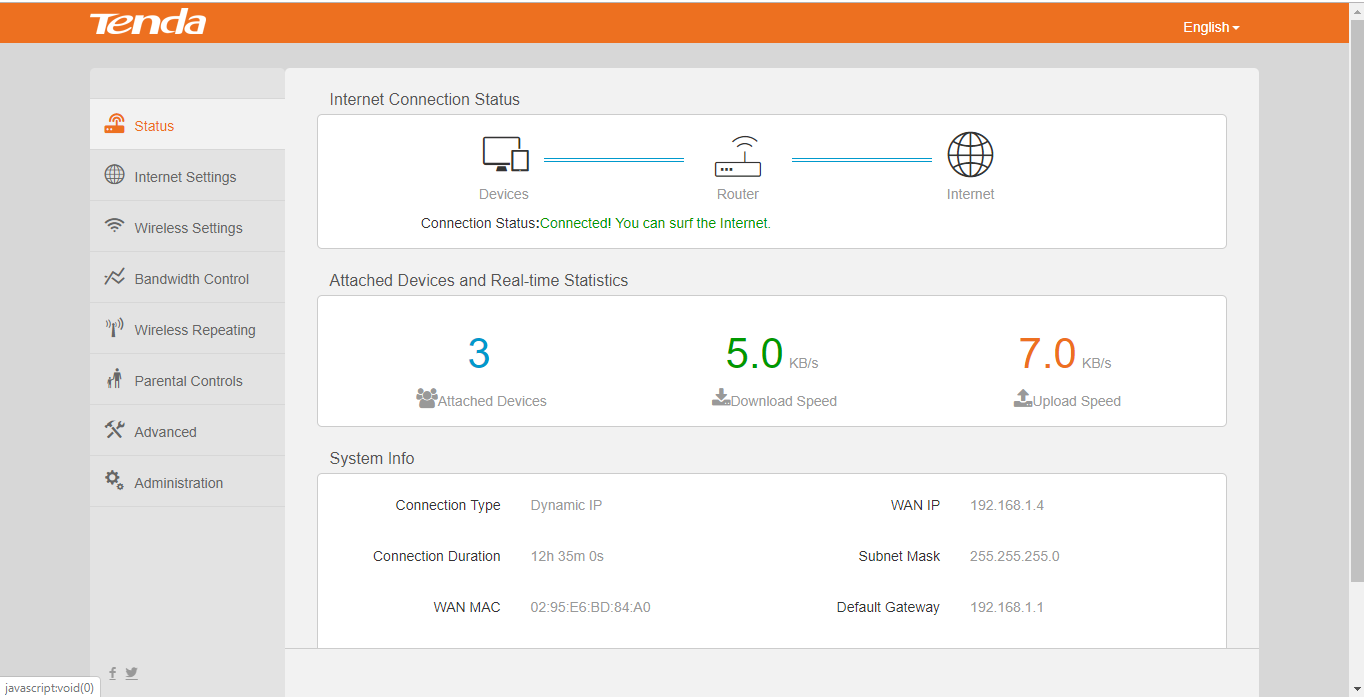
12. Cek kembali apakah mac addres telah terganti dengan cara di Menu Status. dan Lihat WAN Mac,
Mac Clone Tenda N301


Itu saja yang dapat saya jelaskan kepada kalian seputar cara mac clone tenda n301. Cara ini hanya bisa di tenda n301 dengan firmware N301_V12.01.01.46. Selain Firmware tersebut, tidak bisa digunakan change mac address. Semoga dengan artikel dapat membantu kebingungan kalian mengenai mac clone tenda n301. Terimakasih jangan lupa nikmati artikel dari kami yang lain.

Jumat, 06 September 2019

Cara Setting Tp-Link CPE 220 Sebagai Acces Point, Wisp, Client

Cara Setting Tp-Link CPE 220 - Siapa sih yang tidak kenal dengan TP-Link Cpe220, alat ini bila disandingkan dengan tenda o3 kata katanya lebih bagusan alat ini lho.

Mumpung ada alat dari temen saya, saya nyempetin Screenshoot tu fitur buat aku bagiin cara setting tp-link cpe 220 mode semuanya. Emang sih Tp-link ini lebih yahuut daripada si dia. Dari segi harga aja kelihatan lebih mahal ini 100Rb, ya maklum lah lebih bagus ini. Sayangnya buat nembak wifi.id pakai tp-link cpe 220 tadi lupa cek speed, dan cek jangkauan. Tapi yang saya rasa tadi tp-link lebih enak dan sepertinya speed lebih yahuut. Dan sekilas saya lihat tadi mampu dapet 65 dBm, Padahal di Tenda hanya mampu 69dBm kadang naik ke 71dBm.
Cara Setting Tp-Link CPE 220 Sebagai Acces Point, Wisp, Client

Tp-link cpe 220 ini mampu menembak wifi dengan jarak maksimal 10 KM, syarat Point to Point. Mode Acces Point ini dapat digunakan untuk menyamnbungkan internet tanpa menggunakan kabel. Tp-Link Cpe 220 bukan hanya digunakan sebagai acces point tapi juga bisa digunakan sebagai mode wisp atau mode client.

Sebelum masuk ke artikel utama, saya akan menjelaskan apa itu access point, WISP, dan Mode Client.
Cara Setting Tp-Link CPE 220 Sebagai Acces Point, Wisp, Client

Apa itu Access Point (AP)

Access Ponint disebut juga dengan router, maka access point adalah sebuah perangkat elektronik yang digunakan untuk menyambungkan jaringan internet. Access Point bisa memancarkan gelombang radio, agar dapat smartphone kita bisa menggunakan gelombang tersebut untuk menyambungkan ke jaringan internet.

Fungsi Access Point

Fungsi access point pada intinya adalah digunakan untuk menyebarkan wifi baik dengan frekuensi 2,4GHz ataupun 5 GHz. Fungsi lainya adalah.
- Dapat digunakan untuk memanajemen penggunaan kuota.
- Digunakan sebagai sarana untuk mengamankan jaringan internet.
- Sebagai alat untuk dapat mengatur IP Address secara otomatis, jika terdapat perangkat yang terhubung dengan access point kita.

Apa itu WISP

WISP Kependekan dari Wireless Ineternet Service Proveder (WISP) merupakan penyedia layanan jaringan internet yang memungkinkan pengguna atau router tersebut memiliki kemampuan menyambung WI-Fi dan menyebarkan kembali dengan membuat kembali Alamat IPnya.

Fungsi WISP

Seperti Access Point, WISP juga memiliki fungsi untuk memancarkan jaringan kembali dengan Wi_fi. Bedanya di dalam Mode WISP kita bisa menyambungkan ke penyedia jaringan Wi-Fi yang lain dan memancarkan kembali. Fungsi lain dari WISP adalah :
- Dapat digunakan untuk mengamankan jaringan internet, karena internet kembali disebarkan dengan alamat yang berbeda.
- Sebagai alat untuk dapat mengatur IP Address secara otomatis, jika terdapat perangkat yang terhubung dengan access point kita.

Apa itu Mode Client

Mode client merupakan mode dimana hanya bisa menangkap jaringan wifi dan tidak dapat memancarkan kembali jaringan tersebut. Perlu disambungkan dengan LAN kembali. Karena Tidak dipancarkan kembali sinyal Wi-Fi, atau menggunakan alat khusus router untuk memancarkan kembali melalui LAN. Alamat Ip yang digunakan ikut dengan Router yang ditembak.

Fungsi Mode Client

Mode ini memiliki fungsi yang sama dari yang lain. Hanya saja mode ini hanya bisa menangkap wifi tanpa dapat memancarkan kembali. Mode ini hanya dapat digunakan jika kita menyambungkan melalui LAN atau menggunakan LAN yang disambungkan ke router 2.
- Untuk semua fungsi sama lah.

Spesifikasi Tp-Link CPE 220

Setelah semua tahu mode mode dan sedikit penjelasan ringkas. Selanjutnya kita akan bahas mengenai spesifikasi Tp-Link Cpe 220.
- Frekuensi 2.4 GHz 300 Mbps
- Jangkauang PTP +10KM
- Chipset Qualcomm Atheros
- IP64 Anti air
- Antena 12 dBi dengan dual antena polarisasi
- Mampu menahan suhu dari -30℃ (-22℉) sampai +70 ℃ (158℉).
- Support Mode WISP, Station, Client, Universal Repeater, dll
- Mampu kurang lebih 60 meter kabel untuk menyalakan wireless router ini (PoE Injector)

Cara Setting Tp-Link CPE 220 sebagai Access Point (AP)

Setting Cpe 220 mode Access Point thu dapat dibilang sangat mudah, tinggal klik klik aja selesai. Tidak seperti tenda yang harus setting yang lain agar mampu menembak jarak jauh. Cara menyetel tp link cpe 220 seperti dibawah ini.

Tahap Persiapan Setel CPE 220

- Hubungkan kabel LAN ke POE Cpe 220 dan adaptor.
- Pasang juga kabel LAN ke komputer dan jangan lupa hubungkan ke POE (LAN)
- Sambungkan Adaptor yang telah kalian tancapkan di POE ke Terminal listrik,

Tahap Setting Access Point Tp Link CPE220

- Konfigurasi dulu IP PC dengan IP Tp-Link agar dalam satu jaringan, gateway tp link cp 220 adalah 192.168.0.254, atau konfigurasi bisa lihat seperti ini.
Cara Setting Tp-Link CPE 220 sebagai Access Point (AP)
- Buka Browser Chrome, atau Firefox atau yang lain,
- Untuk masuk ke menu setting pharos, ketikkan di URL 192.168.0.254
Cara Setting Tp-Link CPE 220 sebagai Access Point (AP)
- Masukkan Username dan Password Biasanya usertname : admin, dan password : admin
Cara Setting Tp-Link CPE 220 sebagai Access Point (AP)
- Untuk Region dan Language terserah kalian.
- jika pertama kali kalian akan diminta untuk ganti user dan pass.
Cara Setting Tp-Link CPE 220 sebagai Access Point (AP)
- Tampilan Awal Pharos Tp link cpe 220
Cara Setting Tp-Link CPE 220 sebagai Access Point (AP)
- Pindah ke menu Quick Setup
- Checklist Access Point (AP)
Cara Setting Tp-Link CPE 220 sebagai Access Point (AP)
- Bisa kalian ganti atau sesuai default, sebagai ip gateway tp link cpe 220
Cara Setting Tp-Link CPE 220 sebagai Access Point (AP)
- Setting Nama SSID, Password, Channel dll
Cara Setting Tp-Link CPE 220 sebagai Access Point (AP)
- Selesai maka klik Save, otomatis akan ke restart sendiri.
- Jangan lupa default konfigurasi kalian, biar bisa tersambung ke internet
Cara Setting Tp-Link CPE 220 sebagai Access Point (AP)

Karena Access Point hanya digunakan untuk memancarkan wifi, maka kalian perlu memberikan koneksi internet menggunakan kabel LAN, dan dimasukkan kecolokan LAN di Tp-Link CPE 220.

Cara Setting Tp-Link CPE 220 sebagai WISP

Setting Cpe 220 mode WISP thu dapat dibilang sangat mudah, tinggal klik klik aja selesai. Tidak seperti tenda yang harus setting yang lain agar mampu menembak jarak jauh. Cara menyetel tp link cpe 220 seperti dibawah ini.

Tahap Persiapan Setel CPE 220

- Hubungkan kabel LAN ke POE Cpe 220 dan adaptor.
- Pasang juga kabel LAN ke komputer dan jangan lupa hubungkan ke POE (LAN)
- Sambungkan Adaptor yang telah kalian tancapkan di POE ke Terminal listrik,

Tahap Setting WISP Tp Link CPE220

- Konfigurasi dulu IP PC dengan IP Tp-Link agar dalam satu jaringan, gateway tp link cp 220 adalah 192.168.0.254, atau konfigurasi bisa lihat seperti ini.
Cara Setting Tp-Link CPE 220 sebagai WISP
- Buka Browser Chrome, atau Firefox atau yang lain,
- Untuk masuk ke menu setting pharos, ketikkan di URL 192.168.0.254 atau gateway tp link
Cara Setting Tp-Link CPE 220 sebagai WISP
- Masukkan Username dan Password Biasanya usertname : admin, dan password : admin
Cara Setting Tp-Link CPE 220 sebagai WISP
- Untuk Region dan Language terserah kalian.
- jika pertama kali kalian akan diminta untuk ganti user dan pass.
Cara Setting Tp-Link CPE 220 sebagai WISP
- Tampilan Awal Pharos Tp link cpe 220
Cara Setting Tp-Link CPE 220 sebagai WISP
- Pindah ke menu Quick Setup
- Checklist WISP
Cara Setting Tp-Link CPE 220 sebagai WISP
- Disni checklist aja Dynamic IP, pakai ini ip otomatis terbaca, pakai yang Static IP, kita harus setting lagi.
Cara Setting Tp-Link CPE 220 sebagai WISP
- Selanjutnya kalian klik survey untuk mencari wifi.
Cara Setting Tp-Link CPE 220 sebagai WISP
- checklist SSID yang ingin kalian sambungkan, dan klik connect
Cara Setting Tp-Link CPE 220 sebagai WISP
- Masukkan Password, jika wifi yang kalian sambungkan tadi memiliki password, jika tidak berpassword none saja, Lalu Next
Cara Setting Tp-Link CPE 220 sebagai WISP
- Setting wifi yang ingin kalian pancarkan seperti Nama SSID, Password, Channel dll, Lalu Save
Cara Setting Tp-Link CPE 220 sebagai WISP
- Selesai maka klik Finsih, maka otomatis restart
Cara Setting Tp-Link CPE 220 sebagai WISP

- Jika tersambung akan terdapat kekuatan signal, noise floor, dll
Cara Setting Tp-Link CPE 220 sebagai WISP
- Selanjutnya jangan lupa kembalikan konfigurasi ke semula
Cara Setting Tp-Link CPE 220 sebagai WISP

Wisp ini bisa kalian gunakan untuk nembak wifi.id. Kadang pakai mode ini ketika memancarkan speed yang diterima oleh pengguna smartphone atau laptop, tidak bisa maksimak. Maka agar maksimal kita hubungkan kembali dengan router menggunakan LAN, dijamin kecepatan bakal full speed alias wus wus.

Untuk menghilangkan sinyal wifi yang disebarkan oleh tp link cpe220 tinggal kalian nonaktifkan dengan cara, cari BROADCAST SSID terus di disabled. Pasti sinyal wifi dari tp link cpe 220 ilang.

Cara Setting Tp-Link CPE 220 sebagai Client

Mode Client merupakan mode dimana kita hanya menangkap dan menyebarkan kembali menggunakan LAN, Jadi tidak bisa memancarkan kembali sinyal wifi. Pernah saya coba pakek nembak wifi.id dengan mode client tidak bisa masuk ke landing page.

Tahap Persiapan Setel CPE 220 sebagai mode client

- Hubungkan kabel LAN ke POE Cpe 220 dan adaptor.
- Pasang juga kabel LAN ke komputer dan jangan lupa hubungkan ke POE (LAN)
- Sambungkan Adaptor yang telah kalian tancapkan di POE ke Terminal listrik,

Tahap setting tp link cpe 220 mode client

-  Konfigurasi dulu IP PC dengan IP Tp-Link agar dalam satu jaringan, gateway tp link cp 220 adalah 192.168.0.254, atau konfigurasi bisa lihat seperti ini.
Cara Setting Tp-Link CPE 220 sebagai Client
- Buka Browser Chrome, atau Firefox atau yang lain,
- Untuk masuk ke menu setting pharos, ketikkan di URL 192.168.0.254 atau gateway tp link
Cara Setting Tp-Link CPE 220 sebagai Client
- Masukkan Username dan Password Biasanya usertname : admin, dan password : admin
Cara Setting Tp-Link CPE 220 sebagai Client
- Untuk Region dan Language terserah kalian.
- jika pertama kali kalian akan diminta untuk ganti user dan pass.
Cara Setting Tp-Link CPE 220 sebagai Client
- Tampilan Awal Pharos Tp link cpe 220
Cara Setting Tp-Link CPE 220 sebagai Client
- Pindah ke menu Quick Setup
- Checklist Client
Cara Setting Tp-Link CPE 220 sebagai Client

- Bisa kalian ganti atau sesuai default, lebih baik default, agar tidak lupa jika ingin setting lagi.
Cara Setting Tp-Link CPE 220 sebagai Client
- Klik Survei, untuk mencari wifi sekitar.
Cara Setting Tp-Link CPE 220 sebagai Client
- checklist ssid yang ingin kalian sambungkan
Cara Setting Tp-Link CPE 220 sebagai Client
- masukkan password jika ada, jika tanpa password biarkan none.
Cara Setting Tp-Link CPE 220 sebagai Client

- Selesai maka klik Save.
- Selanjutnya klik finish dan akan otomatis restart
Cara Setting Tp-Link CPE 220 sebagai Client

- Jika tersambung maka tampilan awal terdapat angka di signal, noise floor, dll
Cara Setting Tp-Link CPE 220 sebagai Client
- Jangan lupa default konfigurasi kalian, biar bisa tersambung ke internet
Cara Setting Tp-Link CPE 220 sebagai Client

Selamat tp link cpe 220 kalian telah tersambung wifi target dengan mode station (client). Perbedaan antara WISP, dan client Station adalah pada WISP kita membuat kembali wifi yang kita pasang, dan ip dari tp link (atau punya alamat lagi). Sedangkan pada Mode client IP ikut ke Modem Wi-Fi target dan tidak akan memunculkan nama wifi, dengan kata kalian perlu menggunakan tambahan router untuk menyebarkan kembali.

Itu saja yang dapat saya jelaskan kepada kalian mengenai cara setting tp link cpe 220 sebagai AP, WISP, ataupun client. jika kurang jelas dengan penjelasan saya, kalian bisa tanyakan di kolom komentar. Bingung, stuck, atau ada keluhan di tp linknya tanyakan aja di kolom komentar kami. Jika ada sesuatu yang tidak bisa kalian selesai, saya siap membantu kalian. Terimakasih Semoga bermanfaat.